تصور کنید در یک روز شلوغ، وسط جلسهای مهم، همکارتان یک فایل PDF حیاتی را از طریق تلگرام برایتان ارسال میکند. اما گوشی شما پر از اعلانهای مختلف است و فایل گم میشود. یا شاید در حال برنامهریزی برای یک سفر هستید و میخواهید فهرست وسایل مورد نیاز را جایی ذخیره کنید که از هر دستگاهی به آن دسترسی داشته باشید.
اینجاست که فضای ابری تلگرام (Telegram Cloud) به کمک شما میآید. این قابلیت، مثل یک دفترچه یادداشت دیجیتال یا یک هارد اکسترنال آنلاین، همیشه در دسترس است و به شما اجازه میدهد فایلها، یادداشتها و حتی ایدههای لحظهای خود را بدون دغدغه ذخیره کنید. اما فضای ابری تلگرام دقیقاً چیست؟ چگونه میتوانید از آن استفاده کنید و چرا این ابزار برای کاربران ایرانی اینقدر محبوب شده است؟ در این مقاله، با زبانی ساده و مثالهای واقعی، شما را با تمام زوایای این قابلیت آشنا میکنیم تا بتوانید از آن به بهترین شکل بهره ببرید.
فضای ابری تلگرام چیست؟
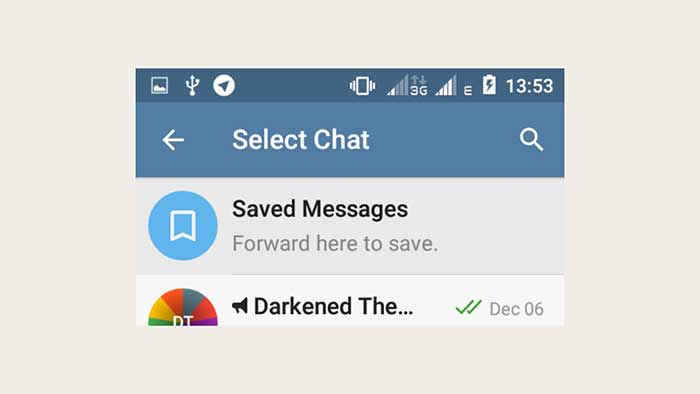
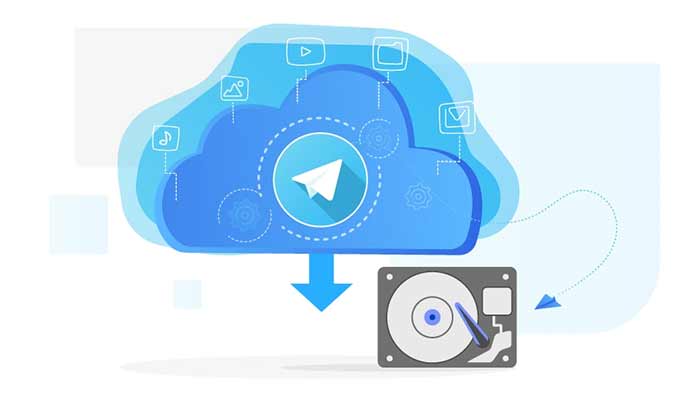
فضای ابری تلگرام، که در بخش Saved Messages (پیامهای ذخیرهشده) قرار دارد، سرویسی رایگان است که به کاربران امکان میدهد پیامها، فایلها، تصاویر، ویدئوها و حتی یادداشتهای شخصی را بهصورت آنلاین ذخیره کنند. این فضا مثل یک گاوصندوق دیجیتال عمل میکند که به جای ذخیره اطلاعات روی حافظه گوشی یا کامپیوتر، آنها را روی سرورهای امن تلگرام نگه میدارد. این یعنی حتی اگر دستگاه شما خراب شود یا گم شود، اطلاعاتتان همچنان در دسترس است.






تاریخچه و تکامل این قابلیت
تلگرام در سال ۲۰۱۷ با معرفی نسخه ۴.۵، قابلیت فضای ابری را به کاربرانش هدیه داد. این ویژگی در ابتدا ساده بود و بیشتر برای ذخیره پیامهای متنی طراحی شده بود، اما با بهروزرسانیهای بعدی، امکان آپلود فایلهای بزرگ تا ۲ گیگابایت هم فراهم شد. طبق آمار سال ۱۴۰۳، بیش از ۸۰ درصد کاربران تلگرام در ایران از این فضا برای ذخیرهسازی استفاده میکنند، چه برای یادداشتهای شخصی و چه برای آرشیو اسناد کاری.
تفاوت با سایر پیامرسانها
برخلاف واتساپ که فایلها را فقط روی دستگاه ذخیره میکند، تلگرام دادهها را روی سرورهای خود نگه میدارد. این تفاوت باعث میشود که حتی با حذف اپلیکیشن یا تعویض گوشی، اطلاعات شما از بین نرود. برای مثال، من یکبار به دلیل مشکل فنی مجبور شدم گوشیام را ریست کنم، اما چون فایلهایم در Saved Messages ذخیره شده بود، بدون هیچ دردسری از لپتاپ به آنها دسترسی پیدا کردم.
چرا فضای ابری تلگرام مهم است؟
ذخیرهسازی نامحدود و رایگان
یکی از بزرگترین نقاط قوت تلگرام، فضای ذخیرهسازی نامحدود و رایگان آن است. طبق آخرین بهروزرسانی در سال ۱۴۰۳، هر کاربر میتواند فایلهایی تا حجم ۲ گیگابایت را آپلود کند. این ویژگی برای کسانی که با فایلهای حجیم مثل ویدئوهای آموزشی، اسناد PDF یا حتی پروژههای گرافیکی کار میکنند، بسیار کاربردی است. برای مقایسه، بسیاری از سرویسهای ابری مثل گوگل درایو فقط ۱۵ گیگابایت فضای رایگان ارائه میدهند.
دسترسی چندپلتفرمی و همگامسازی
چه از گوشی اندرویدی استفاده کنید، چه آیفون یا حتی نسخه وب تلگرام، فضای ابری همیشه در دسترس شماست. کافی است وارد حساب کاربریتان شوید تا به تمام فایلها و یادداشتهای ذخیرهشده دسترسی پیدا کنید. این قابلیت برای کسانی که بین دستگاههای مختلف جابهجا میشوند، مثل فریلنسرها یا دانشجویان، یک مزیت بزرگ است.
امنیت بالا و رمزنگاری
تلگرام از پروتکل رمزنگاری MTProto برای حفاظت از دادههای شما استفاده میکند. این پروتکل تضمین میکند که اطلاعات شما از دسترس افراد غیرمجاز دور بماند. من همیشه تأیید دو مرحلهای را فعال نگه میدارم تا خیالم از امنیت حسابم راحت باشد. تجربه شخصیام نشان داده که حتی با استفاده مداوم از این فضا، هیچگاه مشکلی در دسترسی یا امنیت دادههایم نداشتهام.
چگونه به فضای ابری تلگرام دسترسی پیدا کنیم؟
دسترسی از گوشیهای اندروید و iOS
برای استفاده از فضای ابری تلگرام در گوشی، مراحل زیر را دنبال کنید:
- اپلیکیشن تلگرام (Telegram) را باز کنید.
- روی آیکون منو (سه خط در گوشه بالا سمت چپ) ضربه بزنید.
- گزینه Saved Messages یا آیکون ابر کنار نام خودتان را انتخاب کنید.
- حالا وارد فضای ابری هستید! میتوانید پیام بنویسید، فایل آپلود کنید یا یادداشت ذخیره کنید.
لینک دانلود اپلیکیشن تلگرام:
- گوگلپلی: دانلود تلگرام برای اندروید
- اپاستور: دانلود تلگرام برای iOS
قیمت: رایگان (بدون نیاز به اشتراک یا پرداخت هزینه)
دسترسی از دسکتاپ یا نسخه وب
برای استفاده از فضای ابری در کامپیوتر یا مرورگر:
- به وبسایت web.telegram.org بروید یا اپلیکیشن دسکتاپ تلگرام را باز کنید.
- با شماره تلفن و کد تأیید وارد حساب کاربریتان شوید.
- در منوی سمت چپ، روی Saved Messages کلیک کنید.
- حالا میتوانید فایلها، یادداشتها یا پیامهای ذخیرهشده را مشاهده و ویرایش کنید.
دانلود نسخه دسکتاپ:
استفاده از باتها برای مدیریت بهتر
باتهای تلگرام مثل MyCloudStorage@ یا FileManagerBot@ ابزارهای عالی برای سازماندهی فایلها هستند. این باتها به شما امکان میدهند فایلها را در دستههای مختلف مرتب کنید یا حتی لینکهای مستقیم برای اشتراکگذاری بسازید. برای استفاده، کافی است نام بات را در تلگرام جستجو کنید و دستورات آن را دنبال کنید.
کاربردهای عملی فضای ابری تلگرام
ذخیره یادداشتهای شخصی و برنامهریزی
فرض کنید دانشجوی رشته پزشکی هستید و باید نکات درسی را سریع یادداشت کنید. در Saved Messages میتوانید فهرستی از نکات مهم یا حتی فایلهای صوتی از کلاس را ذخیره کنید. مثلاً من برای برنامهریزی کارهای روزانهام، فهرست وظایف را در قالب پیامهای متنی ذخیره میکنم و با هشتگ (#کار، #شخصی) آنها را دستهبندی میکنم.
آرشیو اسناد کاری و پروژهها
بهعنوان یک نویسنده فریلنسر، من فایلهای PDF مقالات و ویدئوهای آموزشیام را در فضای ابری تلگرام ذخیره میکنم. یکبار یک فایل ویدئویی ۱.۸ گیگابایتی را آپلود کردم و از لپتاپم به آن دسترسی داشتم. این کار نهتنها حافظه گوشیام را آزاد کرد، بلکه به من اجازه داد فایل را با همکارم به اشتراک بگذارم.
اشتراکگذاری سریع با دیگران
اگر بخواهید فایلی را با دوست یا همکارتان به اشتراک بگذارید، کافی است آن را در Saved Messages آپلود کنید و لینک مستقیم آن را برایشان بفرستید. این روش سریعتر از ایمیل و امنتر از بسیاری از پلتفرمهای دیگر است. برای مثال، من یک فایل طراحی گرافیکی را برای مشتریام فرستادم و او بدون نیاز به دانلود اپلیکیشن اضافی، به فایل دسترسی پیدا کرد.
ذخیره لینکها و منابع وب
تلگرام به شما امکان میدهد لینکهای وبسایتها یا مقالات را در Saved Messages ذخیره کنید. این قابلیت برای محققان یا کسانی که در حال جمعآوری منابع برای پروژه هستند، بسیار کاربردی است. من معمولاً لینک مقالات مرتبط با سئو را ذخیره میکنم و با هشتگ (#سئو، #تحقیق) آنها را مرتب میکنم.
مقایسه فضای ابری تلگرام با سایر سرویسها
| ویژگی | تلگرام | گوگل درایو | دراپباکس | واندرایو |
| هزینه | رایگان | رایگان تا ۱۵ گیگابایت | رایگان تا ۲ گیگابایت | رایگان تا ۵ گیگابایت |
| حجم آپلود هر فایل | تا ۲ گیگابایت | تا ۵ ترابایت (پولی) | تا ۲ گیگابایت (رایگان) | تا ۲۵۰ مگابایت (رایگان) |
| دسترسی چندپلتفرمی | بله | بله | بله | بله |
| امنیت | رمزنگاری MTProto | رمزنگاری AES | رمزنگاری AES | رمزنگاری AES |
| مدیریت فایلها | محدود (نیاز به بات) | پیشرفته | پیشرفته | پیشرفته |
| سرعت آپلود | بالا (بسته به اینترنت) | متوسط تا بالا | متوسط | متوسط |
تحلیل: تلگرام برای ذخیرهسازی سریع و رایگان فایلهای کوچک تا متوسط بینظیر است. اما اگر به ابزارهای مدیریت پیشرفته یا ادغام با نرمافزارهای دیگر نیاز دارید، گوگل درایو یا دراپباکس گزینههای بهتری هستند. بااینحال، سادگی و دسترسی سریع تلگرام آن را به انتخاب اول بسیاری از کاربران ایرانی تبدیل کرده است.
نکات کلیدی برای استفاده بهینه از فضای ابری تلگرام
جلوگیری از حذف تصادفی دادهها
حذف چت Saved Messages به معنای پاک شدن تمام دادههای ذخیرهشده در فضای ابری است و این دادهها قابل بازیابی نیستند. یکی از دوستانم بهاشتباه این چت را حذف کرد و تمام یادداشتهای پروژهاش را از دست داد. برای جلوگیری از این مشکل، همیشه قبل از حذف هر چیزی دوبار بررسی کنید.
مدیریت حافظه کش برای آزادسازی فضای گوشی
فایلهایی که در تلگرام دانلود میکنید، روی حافظه دستگاه ذخیره میشوند. برای آزاد کردن فضا:
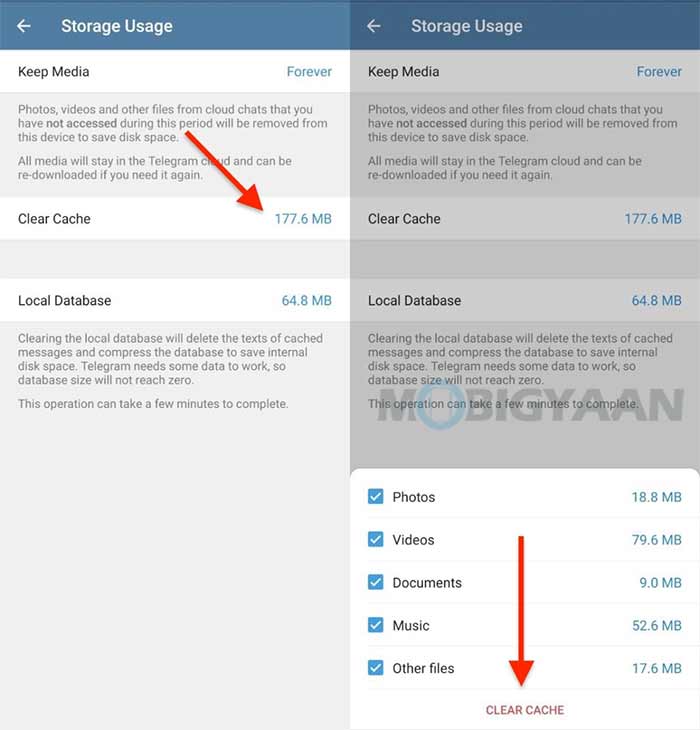
- به Settings > Data and Storage > Storage Usage بروید.
- روی Clear Cache ضربه بزنید. این کار فایلها را از گوشی حذف میکند، اما در فضای ابری باقی میمانند.
- میتوانید تنظیم کنید که کش بعد از چند روز بهصورت خودکار پاک شود.
استفاده از هشتگها برای سازماندهی
برای مرتب کردن فایلها و یادداشتها، از هشتگها استفاده کنید. مثلاً #پروژه_کاری، #یادداشت_شخصی یا #فایل_مهم. این کار پیدا کردن محتوا را بسیار آسانتر میکند. من معمولاً برای هر پروژه یک هشتگ خاص تعریف میکنم تا بعداً بتوانم سریع به فایلهای مرتبط دسترسی پیدا کنم.
استفاده از باتها برای مدیریت پیشرفته
باتهایی مثل FileManagerBot@ به شما امکان میدهند فایلها را در پوشههای مجازی دستهبندی کنید یا حتی لینکهای موقت برای اشتراکگذاری بسازید. این ابزارها برای کاربران حرفهای که با حجم زیادی از فایلها کار میکنند، بسیار مفید هستند.
جمعبندی و دعوت به اقدام
فضای ابری تلگرام (Saved Messages) یک ابزار قدرتمند، رایگان و امن برای ذخیرهسازی و مدیریت فایلها و یادداشتهاست. با دسترسی چندپلتفرمی، امنیت بالا و امکان آپلود فایلهای تا ۲ گیگابایت، این قابلیت میتواند نیازهای روزمره شما را بهخوبی برآورده کند. چه دانشجو باشید، چه فریلنسر یا حتی یک کاربر معمولی، تلگرام به شما کمک میکند تا اطلاعاتتان را همیشه در دسترس داشته باشید. حالا وقت آن است که خودتان این ابزار را امتحان کنید! یک یادداشت یا فایل در Saved Messages ذخیره کنید و از راحتی کار با آن لذت ببرید. اگر تجربهای از استفاده از این فضا دارید، در بخش نظرات سایت با ما به اشتراک بگذارید تا دیگران هم از آن بهرهمند شوند!