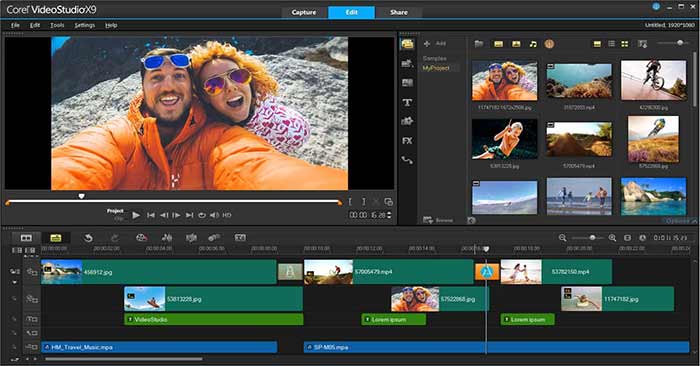
تولید محتوای ویدیویی برای یوتیوب یکی از جذابترین راهها برای به اشتراک گذاشتن ایدهها، آموزش، سرگرمی و حتی کسب درآمد است. اما برای اینکه ویدیوهای شما حرفهای به نظر برسند، نیاز به ابزارهای ویرایش ویدیویی مناسب دارید.
در این مقاله، به شما چند نرمافزار عالی برای ادیت ویدیو با کامپیوتر معرفی میکنیم و با زبانی ساده و روان، آموزش قدمبهقدم استفاده از یکی از محبوبترین این ابزارها را ارائه میدهیم. هدف ما این است که حتی اگر مبتدی هستید، بتوانید بهراحتی ویدیوهای جذاب و باکیفیتی برای کانال یوتیوب خود بسازید.
چرا ادیت ویدیو برای یوتیوب مهم است؟
قبل از اینکه سراغ معرفی نرمافزارها برویم، بیایید ببینیم چرا ویرایش ویدیو برای یوتیوب انقدر مهم است. یک ویدیوی خام ممکن است پر از بخشهای غیرضروری، کیفیت پایین یا نویزهای مزاحم باشد. با ویرایش درست، میتوانید:



- بخشهای اضافی را حذف کنید.
- موسیقی و افکتهای جذاب اضافه کنید.
- کیفیت صدا و تصویر را بهبود دهید.
- با اضافه کردن متن، زیرنویس و ترنزیشن، ویدیو را حرفهایتر کنید. این کار باعث میشود مخاطبان شما بیشتر جذب شوند و مدت طولانیتری ویدیوهای شما را تماشا کنند.
معرفی نرمافزارهای ادیت ویدیو برای یوتیوب
در ادامه، چند نرمافزار محبوب و کاربردی برای ویرایش ویدیو روی کامپیوتر را معرفی میکنیم که هم برای مبتدیان و هم حرفهایها مناسب هستند:
1. DaVinci Resolve (رایگان و حرفهای)
چرا انتخابش کنیم؟
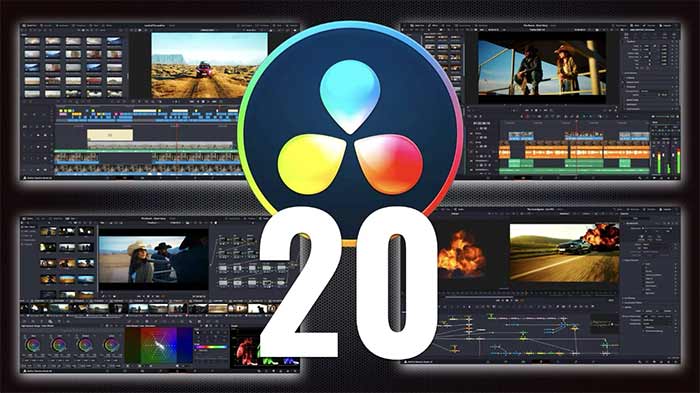
DaVinci Resolve یکی از قدرتمندترین نرمافزارهای رایگان برای ویرایش ویدیو است. این برنامه نهتنها برای یوتیوبرهای مبتدی مناسب است، بلکه حرفهایها هم از آن برای پروژههای بزرگ استفاده میکنند. این نرمافزار بهخصوص در اصلاح رنگ و ویرایش صدا بسیار قوی است.
ویژگیها:
- پشتیبانی از ویدیوهای 4K و حتی 8K.
- ابزارهای حرفهای برای اصلاح رنگ.
- رابط کاربری ساده برای مبتدیان.
- امکان اضافه کردن افکتها، ترنزیشنها و زیرنویس.
2. Adobe Premiere Pro (حرفهای با اشتراک)
چرا انتخابش کنیم؟
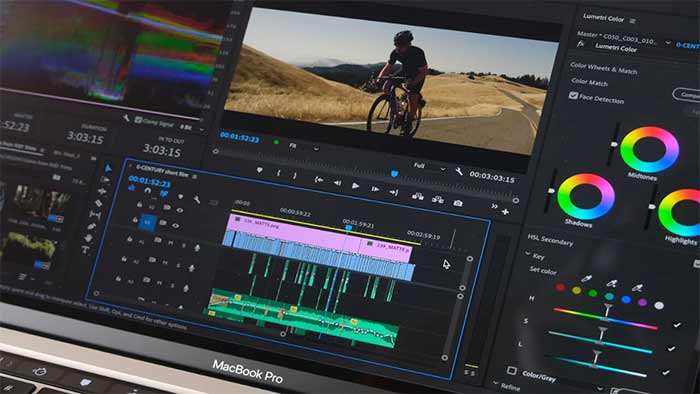
Adobe Premiere Pro استاندارد صنعت فیلمسازی و ویرایش ویدیو است. اگر به دنبال نرمافزاری هستید که تقریباً هر کاری را بتوانید با آن انجام دهید، این گزینه عالی است. البته نیاز به اشتراک ماهانه دارد.
ویژگیها:
- ادغام با سایر نرمافزارهای ادوبی مثل After Effects.
- ابزارهای پیشرفته برای ویرایش چندلایه.
- پشتیبانی از فرمتهای مختلف ویدیویی.
- مناسب برای پروژههای پیچیده یوتیوب.
3. HitFilm Express (رایگان با امکانات پولی)
چرا انتخابش کنیم؟
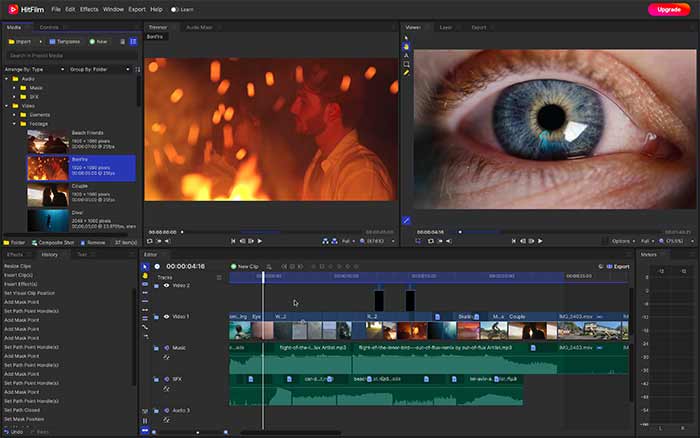
HitFilm Express یک گزینه رایگان و قدرتمند دیگر است که بهخصوص برای یوتیوبرهایی که به افکتهای ویژه علاقه دارند، مناسب است. رابط کاربری سادهای دارد و آموزشهای رایگان زیادی برای آن در دسترس است.
ویژگیها:
- افکتهای ویژه بصری مثل انفجار و جلوههای سینمایی.
- امکان ویرایش ویدیوهای 4K.
- ابزارهای ساده برای برش و ادغام ویدیوها.
4. iMovie (رایگان برای کاربران مک)
چرا انتخابش کنیم؟
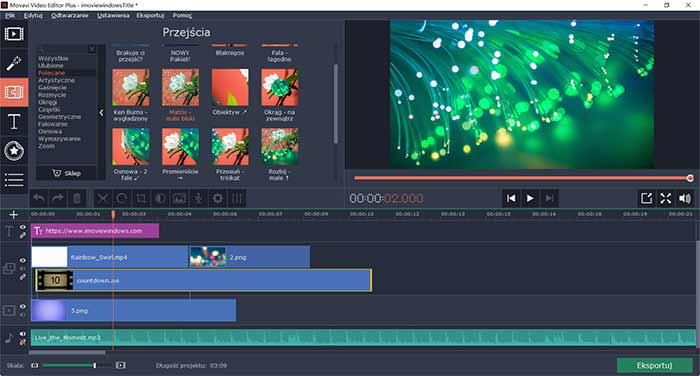
اگر از مکبوک یا آیمک استفاده میکنید، iMovie یک گزینه رایگان و بسیار ساده است که برای ویرایش ویدیوهای یوتیوب کافی است. این نرمافزار برای مبتدیان عالی است.
ویژگیها:
- رابط کاربری بسیار ساده.
- امکان افزودن موسیقی، ترنزیشن و متن.
- اشتراکگذاری مستقیم به یوتیوب.
آموزش گامبهگام ویرایش ویدیو با DaVinci Resolve
از بین نرمافزارهای بالا، DaVinci Resolve را انتخاب کردیم تا آموزش کاملی برای ویرایش ویدیو ارائه دهیم، چون هم رایگان است و هم امکانات حرفهای دارد. در ادامه، مراحل اصلی ویرایش یک ویدیو برای یوتیوب را توضیح میدهیم:
قدم 1: دانلود و نصب DaVinci Resolve
- به وبسایت رسمی Blackmagic Design بروید.
- نسخه رایگان DaVinci Resolve را دانلود کنید.
- فایل نصبی را اجرا کنید و مراحل نصب را دنبال کنید (حتماً حداقل 8 گیگابایت رم و یک پردازنده مناسب داشته باشید).
قدم 2: ایجاد پروژه جدید
- نرمافزار را باز کنید.
- در صفحه اصلی، روی New Project کلیک کنید و نامی برای پروژه خود انتخاب کنید (مثلاً “ویدیوی یوتیوب من”).
- روی Create بزنید تا وارد محیط ویرایش شوید.
قدم 3: وارد کردن فایلهای ویدیویی
- در تب Media، روی گزینه Import Media کلیک کنید.
- فایلهای ویدیویی، صوتی یا تصاویر موردنظر خود را از کامپیوتر انتخاب کنید.
- فایلها به بخش Media Pool اضافه میشوند.
قدم 4: تنظیم تایملاین
- به تب Edit بروید.
- فایلهای ویدیویی را از Media Pool به بخش Timeline (خط زمان) بکشید.
- برای زوم کردن در تایملاین، از کلیدهای Ctrl + (ویندوز) یا Command + (مک) استفاده کنید.
قدم 5: برش و مرتبسازی ویدیو
- با ابزار Blade (نماد تیغ در نوار ابزار)، بخشهای اضافی ویدیو را ببرید. کافی است روی نقطه موردنظر در تایملاین کلیک کنید تا ویدیو تقسیم شود.
- بخشهای غیرضروری را انتخاب کرده و با کلید Delete حذف کنید.
- کلیپها را با ماوس جابهجا کنید تا ترتیب دلخواه را بسازید.
قدم 6: افزودن ترنزیشن و افکت
- در تب Effects Library، به بخش Video Transitions بروید.
- ترنزیشن موردنظر (مثل Dissolve یا Wipe) را انتخاب کنید و بین دو کلیپ در تایملاین بکشید.
- برای افزودن افکتهای بصری، به بخش Effects بروید و افکتهایی مثل Blur یا Glow را روی کلیپها اعمال کنید.
قدم 7: ویرایش صدا
- در تب Fairlight، میتوانید صدای ویدیو را ویرایش کنید.
- برای افزودن موسیقی، فایل صوتی را به Media Pool وارد کنید و به تایملاین اضافه کنید.
- با ابزار Volume Control، میزان صدا را تنظیم کنید تا موسیقی پسزمینه با صدای اصلی تداخل نکند.
قدم 8: اضافه کردن متن و زیرنویس
- در تب Edit، به بخش Titles بروید.
- یک قالب متن (مثل Basic Title) را به تایملاین بکشید.
- متن را ویرایش کنید، فونت و رنگ را تغییر دهید و موقعیت آن را روی صفحه تنظیم کنید.
قدم 9: اصلاح رنگ (اختیاری)
- به تب Color بروید.
- با ابزارهای اصلاح رنگ، روشنایی، کنتراست و رنگهای ویدیو را تنظیم کنید تا ظاهر حرفهایتری داشته باشد.
- میتوانید از LUTs (قالبهای رنگی آماده) برای دادن جلوه سینمایی استفاده کنید.
قدم 10: خروجی گرفتن
- به تب Deliver بروید.
- در بخش Format، گزینه H.264 را انتخاب کنید (مناسب برای یوتیوب).
- مسیر ذخیره فایل را مشخص کنید و روی Add to Render Queue کلیک کنید.
- روی Render All بزنید تا ویدیوی نهایی تولید شود.
نکات مهم برای ادیت ویدیوهای یوتیوب
- کوتاه و جذاب نگه دارید: مخاطبان یوتیوب معمولاً ویدیوهای کوتاهتر را ترجیح میدهند. بخشهای خستهکننده را حذف کنید.
- از موسیقی بدون کپیرایت استفاده کنید: یوتیوب موسیقیهای دارای کپیرایت را شناسایی میکند. از کتابخانه صوتی یوتیوب یا سایتهایی مثل Audio Library استفاده کنید.
- کیفیت را بالا نگه دارید: ویدیوهای 1080p یا 4K با نرخ فریم 30 یا 60 فریم بر ثانیه برای یوتیوب ایدهآل هستند.
- آموزش ببینید: DaVinci Resolve آموزشهای رایگان زیادی در یوتیوب دارد که میتوانید از آنها استفاده کنید.
سوالات متداول
- آیا DaVinci Resolve برای مبتدیان مناسب است؟
بله، رابط کاربری سادهای دارد و با کمی تمرین، میتوانید بهراحتی از آن استفاده کنید. - چطور واترمارک نرمافزارهای رایگان را حذف کنیم؟
برخی نرمافزارهای رایگان مثل DaVinci Resolve واترمارک اضافه نمیکنند. برای سایر نرمافزارها، نسخه پولی را تهیه کنید یا از ابزارهای بدون واترمارک استفاده کنید. - چه سیستمی برای ادیت ویدیو نیاز است؟
حداقل 8 گیگابایت رم، پردازنده Core i5 یا معادل و کارت گرافیک با 2 گیگابایت حافظه توصیه میشود.
جمعبندی
ویرایش ویدیو برای یوتیوب نیازی به ابزارهای گرانقیمت یا مهارتهای پیچیده ندارد. با نرمافزارهایی مثل DaVinci Resolve، میتوانید بهصورت رایگان ویدیوهای حرفهای بسازید. در این مقاله، مراحل اصلی ویرایش ویدیو را با زبانی ساده توضیح دادیم تا حتی اگر تازهکار هستید، بتوانید شروع کنید. حالا وقت آن است که نرمافزار را دانلود کنید، پروژه خود را بسازید و محتوای جذابی برای کانال یوتیوب خود تولید کنید! اگر سوال یا تجربهای دارید، در بخش نظرات با ما به اشتراک بگذارید.