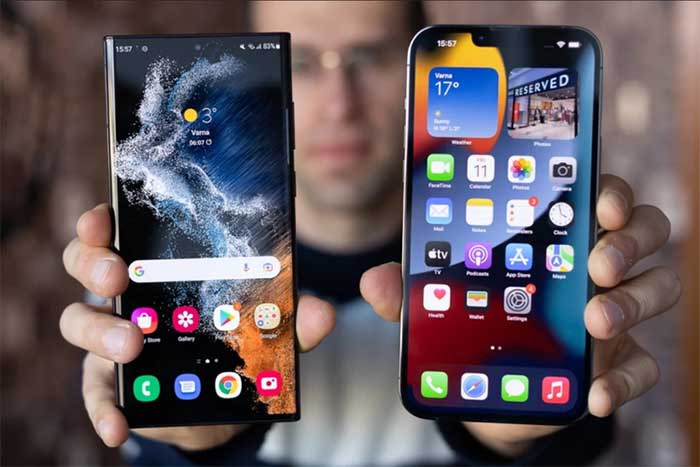
تعویض گوشی از اکوسیستم بسته و یکپارچه اپل (آیفون) به دنیای باز و متنوع اندروید میتواند کمی دلهرهآور باشد، اما با راهنمایی درست، این فرآیند کاملاً ساده و بدون دردسر خواهد بود.
من مراحل اصلی و نکات کاربردی را به صورت گام به گام و کامل برای شما توضیح میدهم تا بتوانید با اطمینان خاطر این سوئیچ را انجام دهید.
این راهنما به سه مرحله اصلی تقسیم میشود: آمادهسازی (قبل از ترک آیفون)، انتقال اطلاعات، و تنظیمات اولیه اندروید.




مرحله ۱: آمادهسازی و خداحافظی با آیفون (پشتیبانگیری و خروج)
قبل از اینکه گوشی اندرویدی جدیدتان را روشن کنید، باید مطمئن شوید که هیچکدام از اطلاعات ارزشمندتان روی آیفون رها نشود.
۱. پشتیبانگیری از دادههای آیفون (Back up)
سریعترین و مطمئنترین راه برای حفظ اطلاعات روی آیفون، استفاده از iCloud یا کامپیوتر است:
پشتیبانگیری از iCloud:
- به Settings (تنظیمات) > [نام شما] > iCloud > iCloud Backup بروید.
- مطمئن شوید که Back Up This iPhone فعال باشد.
- روی Back Up Now (همین حالا پشتیبان بگیر) ضربه بزنید. این کار تمام عکسها، پیامها، اطلاعات تماس و تنظیمات شما را روی سرورهای اپل ذخیره میکند.
پشتیبانگیری از کامپیوتر (Mac یا PC):
- آیفون را با کابل به کامپیوتر وصل کنید.
- اگر مک دارید، از Finder و اگر ویندوز دارید، از آخرین نسخه iTunes استفاده کنید.
- دستگاه را انتخاب کرده و گزینه Back Up Now را بزنید.
۲. خروج از اکانتهای اپل (حذف قفلها)
این مرحله بسیار حیاتی است، زیرا اتصال دستگاه به اکانت شما را قطع میکند و از فعال شدن قفل فعالسازی (Activation Lock) جلوگیری مینماید:
خروج از Apple ID (iCloud):
- به Settings (تنظیمات) بروید.
- روی نام خود در بالای صفحه ضربه بزنید.
- به پایین اسکرول کنید و Sign Out (خروج) را بزنید.
- در این مرحله، سیستم از شما میپرسد که آیا میخواهید کپی اطلاعاتی مثل مخاطبین یا تقویم را روی گوشی نگه دارید؛ برای سوئیچ، نیازی نیست، Keep on My iPhone را بزنید (زیرا در مرحله بعد به اندروید منتقل میکنید).
- رمز عبور Apple ID خود را وارد کنید تا خروج تأیید شود.
خروج از iMessage و FaceTime:
- به Settings > Messages (پیامها) بروید و iMessage را خاموش کنید.
- به Settings > FaceTime بروید و FaceTime را خاموش کنید.
نکته مهم: اگر این کار را نکنید، ممکن است پیامهای متنی (SMS) که دوستانتان برای آیفون شما ارسال میکنند، همچنان به اپل ارسال شوند و شما آنها را دریافت نکنید.
مرحله ۲: انتقال اطلاعات به گوشی اندرویدی جدید
اکنون که آیفون شما آماده است، وقت آن است که اطلاعات را به گوشی اندرویدی منتقل کنید. گوگل و سامسونگ (و سایر تولیدکنندگان) ابزارهایی برای تسهیل این فرآیند دارند.
۱. استفاده از کابل USB (سادهترین روش)
اغلب گوشیهای اندرویدی (مانند سامسونگ، گوگل پیکسل، شیائومی) هنگامی که آنها را برای اولین بار راهاندازی میکنید، از شما میپرسند که آیا مایل به انتقال اطلاعات از یک دستگاه دیگر هستید.
- اتصال: با استفاده از یک کابل مناسب (معمولاً USB-C به لایتنینگ یا با استفاده از یک تبدیل USB On-The-Go – OTG) آیفون و اندروید را به هم متصل کنید.
- دنبال کردن دستورالعملها: گوشی اندرویدی شما باید به طور خودکار یک اعلان برای انتقال اطلاعات نمایش دهد.
- انتخاب دادهها: روی گوشی اندرویدی، گزینههایی مانند Contacts (مخاطبین)، Calendar (تقویم)، Photos (عکسها)، Music (موسیقی) و iMessages (پیامهای متنی) را انتخاب کنید.
- انتقال: فرآیند انتقال شروع میشود. این کار ممکن است بسته به حجم دادهها زمان ببرد. توجه: پیامهای iMessage معمولاً به صورت پیامکهای متنی (SMS) منتقل میشوند و تاریخچه چتهای گروهی یا محتوای چندرسانهای پیچیده ممکن است به طور کامل منتقل نشوند.
۲. انتقال عکسها و ویدیوها (از طریق فضای ابری)
اگر حجم عکسهای شما بسیار زیاد است یا نمیخواهید از کابل استفاده کنید:
- نصب Google Photos روی آیفون: اپلیکیشن Google Photos را روی آیفون نصب کنید.
- همگامسازی: وارد حساب گوگل خود شوید و تنظیم کنید که تمام عکسها و ویدیوها در فضای ابری گوگل آپلود شوند.
- دسترسی در اندروید: پس از راهاندازی گوشی اندرویدی، فقط کافی است وارد همان حساب گوگل شوید و اپلیکیشن Google Photos را باز کنید تا تمام عکسها و فیلمهایتان آنجا باشند.
۳. انتقال مخاطبین (Contacts)
اگر مخاطبین شما از طریق iCloud همگامسازی شدهاند، بهترین کار این است که:
- به وبسایت iCloud.com بروید.
- وارد شوید و به بخش Contacts بروید.
- تمام مخاطبین را انتخاب کرده و آنها را به فرمت vCard (.vcf) خروجی بگیرید (Export).
- این فایل
.vcfرا از طریق ایمیل یا سرویس ابری دیگری به خودتان ارسال کنید و روی گوشی اندرویدی دانلود و ایمپورت (Import) کنید. - روش سادهتر: اگر مخاطبین خود را روی iCloud به جای خود iCloud ذخیره کردهاید، در تنظیمات آیفون، در بخش Contacts، گزینه Accounts را پیدا کنید و حساب iCloud را خاموش (یا حذف) کنید و مطمئن شوید که قبلاً روی Gmail/Google همگامسازی نشدهاند. سپس در گوشی اندرویدی، به حساب Google خود وارد شوید و مخاطبین را از همانجا همگام کنید.
مرحله ۳: تنظیمات اولیه و کاربردی در اندروید
حالا که سختافزار را راهاندازی کردهاید، این نکات به شما کمک میکنند تا تجربه اندرویدی راحتتری داشته باشید.
۱. ورود به حساب گوگل (Google Account)
اندروید کاملاً بر پایه سرویسهای گوگل کار میکند. مطمئن شوید که با همان حساب گلی که برای پشتیبانگیری عکسها استفاده کردید، وارد میشوید. تمام تنظیمات، مخاطبین و تقویم شما از طریق این حساب همگامسازی میشوند.
۲. نصب اپلیکیشنها
از آنجایی که اپلیکیشنهای iOS در اندروید کار نمیکنند، باید آنها را از خود گوگل پلی نصب کنید (نه بازار یا مایکت):
- برنامههای جایگزین: بسیاری از اپلیکیشنهای اصلی اپل جایگزینهای عالی در اندروید دارند. مثلاً:
- iMessage ⬅️ Google Messages یا واتساپ
- Apple Music ⬅️ Spotify، YouTube Music یا همان Apple Music (اگر برای اندروید موجود باشد)
- Find My iPhone ⬅️ Find My Device (که به صورت پیشفرض روی گوشی اندرویدی شماست)
۳. سفارشیسازی و تنظیمات مهم
اندروید انعطافپذیری زیادی به شما میدهد:
- ویجتها (Widgets): میتوانید اطلاعات لحظهای (مثل آب و هوا، تقویم، ایمیل) را مستقیماً روی صفحه اصلی خود نمایش دهید بدون اینکه نیاز باشد اپلیکیشن را باز کنید.
- صفحه اصلی (Launcher): میتوانید ظاهر صفحه اصلی و نحوه دستهبندی اپها را به طور کامل تغییر دهید.
- مدیریت اعلانها (Notifications): اندروید کنترل دقیقتری روی اعلانها به شما میدهد. میتوانید برای هر اپلیکیشنی تعیین کنید که چه نوع نوتیفیکیشنی ارسال کند.
۴. تنظیمات «حالت تاریک» و پاسخگوی خودکار (اشاره به درخواست قبلی شما)
این تنظیمات به سادگی در اندروید قابل دسترسی هستند:
حالت تاریک (Dark Mode): برای فعالسازی، به Settings (تنظیمات) > Display (نمایشگر) بروید و Dark Theme یا Night Mode را فعال کنید. این کار هم برای چشم مفید است و هم در گوشیهای OLED مصرف باتری را کاهش میدهد.
پاسخگوی خودکار (متنهای آماده): این قابلیت معمولاً در اپلیکیشنهای پیامرسان (مانند واتساپ یا مسنجر) به صورت یکپارچه وجود ندارد، اما میتوانید:
از قابلیت Smart Reply یا Reply Suggestions در اپلیکیشن پیامرسان گوگل استفاده کنید.
برای پاسخهای طولانیتر، یک یادداشت کوتاه در بخش ویجتهای صفحه اصلی خود قرار دهید که متن از پیش آمادهشده باشد و هنگام پاسخ دادن آن را کپی کنید.
۵. سیمکارت و اپراتور
اگر سیمکارت شما نانو سیم است، احتمالاً با همان سیمکارت میتوانید ادامه دهید. اگر از eSIM اپل استفاده میکردید، باید با اپراتور خود تماس بگیرید و درخواست کنید که پروفایل eSIM شما را به گوشی اندرویدی جدید منتقل کنند یا یک سیمکارت فیزیکی جدید دریافت نمایید.
به یاد داشته باشید که اندروید با iOS تفاوتهایی در نحوه مدیریت فایلها، تنظیمات و منوها دارد. چند روز زمان بگذارید تا به این ساختار جدید عادت کنید.